
n8n-এ Puppeteer নোড ইনস্টল ও ব্যবহার করার সম্পূর্ণ টিউটোরিয়াল
আপনার n8n ওয়ার্কফ্লোতে স্ক্রিনশট নিতে, ওয়েব পেজ স্ক্র্যাপ করতে, PDF তৈরি করতে বা ব্রাউজার ইন্টারঅ্যাকশন অটোমেট করতে চান? Puppeteer কমিউনিটি নোড এই সব কিছু সম্ভব করে — এবং এটি ইনস্টল করতে এক মিনিটেরও কম সময় লাগে।
এই টিউটোরিয়ালে আমরা পুরো প্রক্রিয়াটি দেখাবো: প্যাকেজ খুঁজে বের করা, আপনার n8n ইনস্ট্যান্সে ইনস্টল করা, রিমোট ব্রাউজার কানেক্ট করা এবং আপনার প্রথম স্ক্রিনশট ক্যাপচার করা।
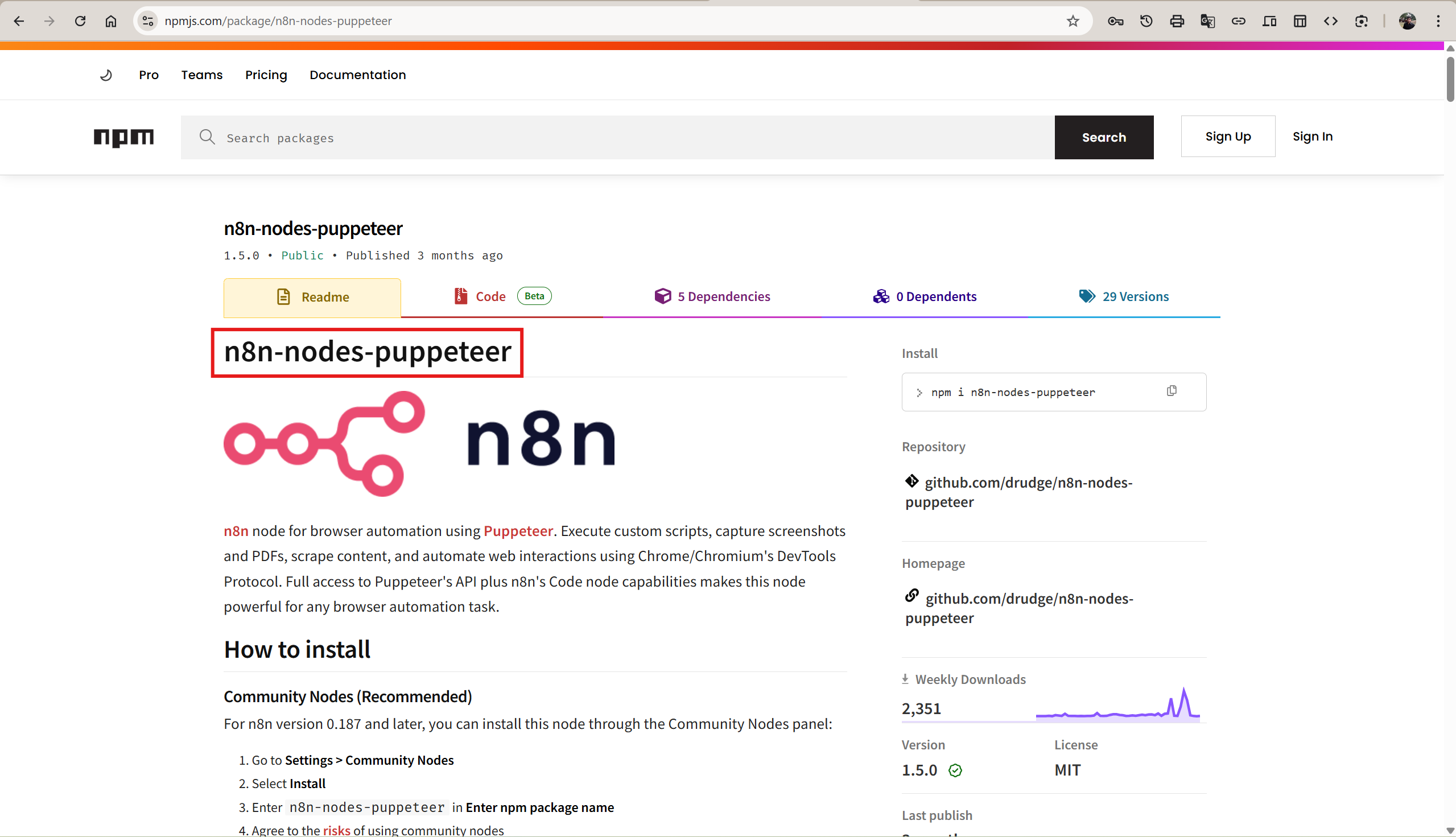
n8n-nodes-puppeteer কী?
n8n-nodes-puppeteer একটি কমিউনিটি-নির্মিত নোড যা Puppeteer — Google-এর হেডলেস ব্রাউজার অটোমেশন লাইব্রেরি — সরাসরি n8n-এ নিয়ে আসে। এটি আপনাকে চারটি শক্তিশালী অপারেশন দেয়:
- Get Page Content — যেকোনো ওয়েব পেজের সম্পূর্ণ HTML বের করুন
- Get PDF — একটি পেজকে ডাউনলোডযোগ্য PDF ডকুমেন্টে রূপান্তর করুন
- Get Screenshot — একটি পেজের PNG, JPEG বা WebP ইমেজ ক্যাপচার করুন
- Run Custom Script — জটিল অটোমেশনের জন্য কাস্টম Puppeteer কোড চালান
প্যাকেজটি ওপেন-সোর্স (MIT লাইসেন্স), সক্রিয়ভাবে রক্ষণাবেক্ষণ করা হয় এবং npm-এ ৪,৮০,০০০-এরও বেশি ডাউনলোড হয়েছে।
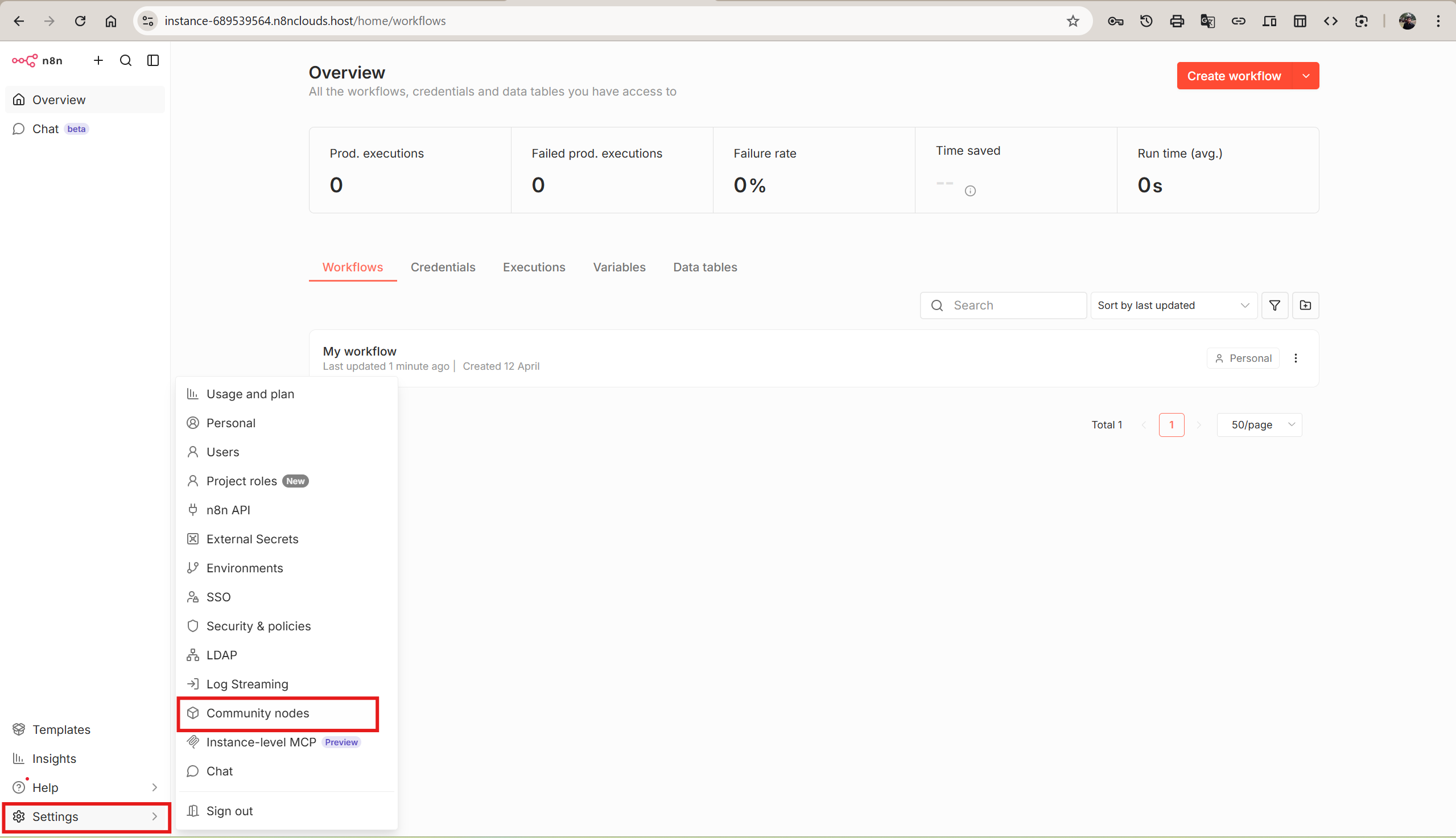
ধাপ ১ — Community Nodes সেটিংস খুলুন
আপনার n8n ইনস্ট্যান্সে লগ ইন করুন। বাম দিকের নিচে Settings-এ ক্লিক করুন, তারপর মেনু থেকে Community nodes সিলেক্ট করুন।
আপনি যদি আগে কোনো কমিউনিটি নোড ইনস্টল না করে থাকেন, তাহলে একটি খালি পেজ দেখবেন যেখানে Install a community node বাটন থাকবে।
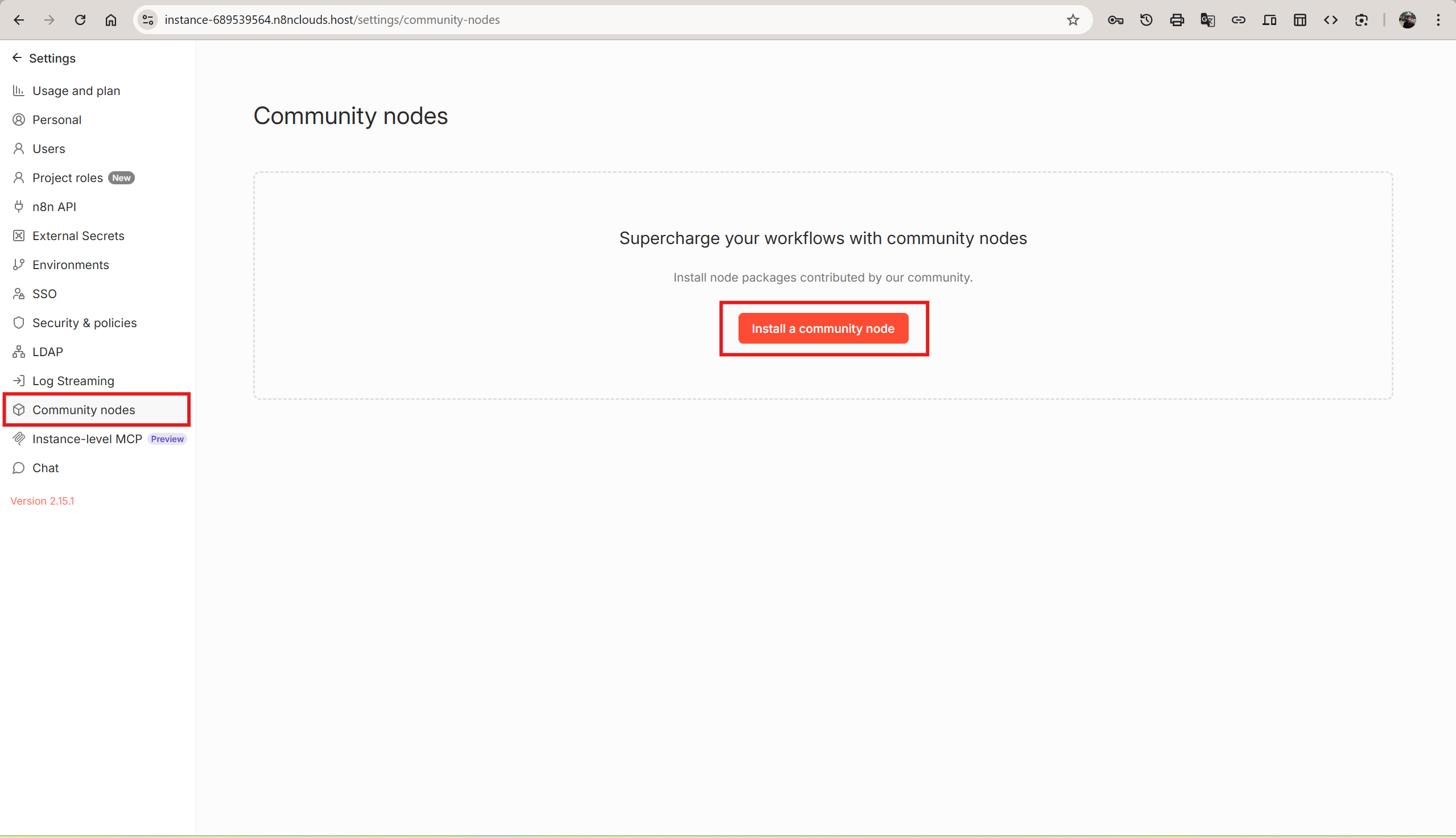
ইনস্টলেশন ডায়ালগ খুলতে Install a community node-এ ক্লিক করুন।
ধাপ ২ — Puppeteer প্যাকেজ ইনস্টল করুন
ইনস্টলেশন ডায়ালগে:
- npm Package Name ফিল্ডে
n8n-nodes-puppeteerলিখুন - অযাচিত কমিউনিটি কোড ইনস্টল করার ঝুঁকি স্বীকার করতে চেকবক্সে টিক দিন
- Install-এ ক্লিক করুন
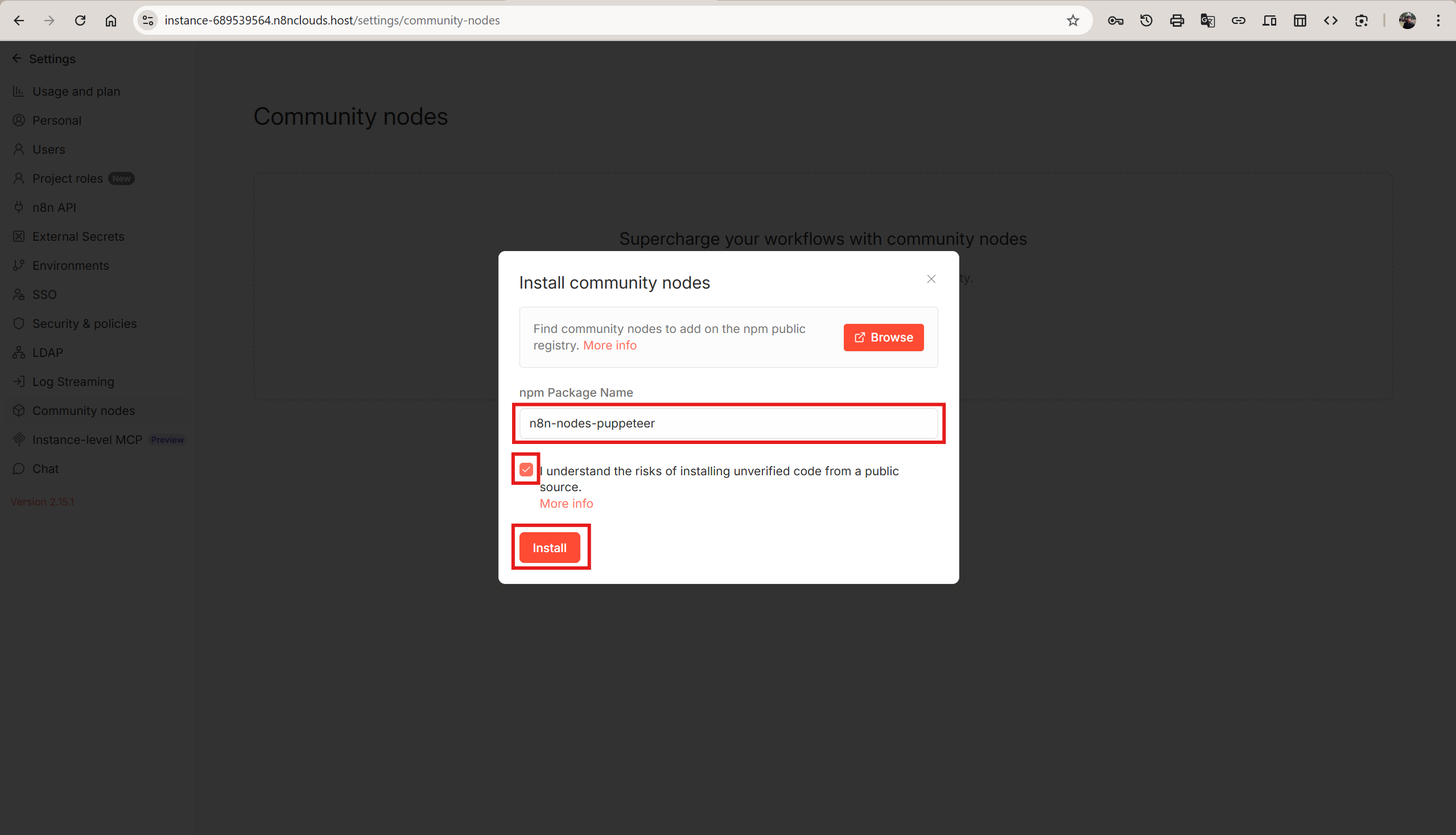
n8n প্যাকেজটি ডাউনলোড ও ইনস্টল করবে। এটি সাধারণত ১০–৩০ সেকেন্ড সময় নেয়, আপনার ইনস্ট্যান্সের ইন্টারনেট স্পিডের উপর নির্ভর করে।
ধাপ ৩ — ইনস্টলেশন যাচাই করুন
ইনস্টলেশন সম্পন্ন হলে, Community nodes পেজে n8n-nodes-puppeteer তার ভার্সন নম্বরসহ তালিকায় দেখাবে।
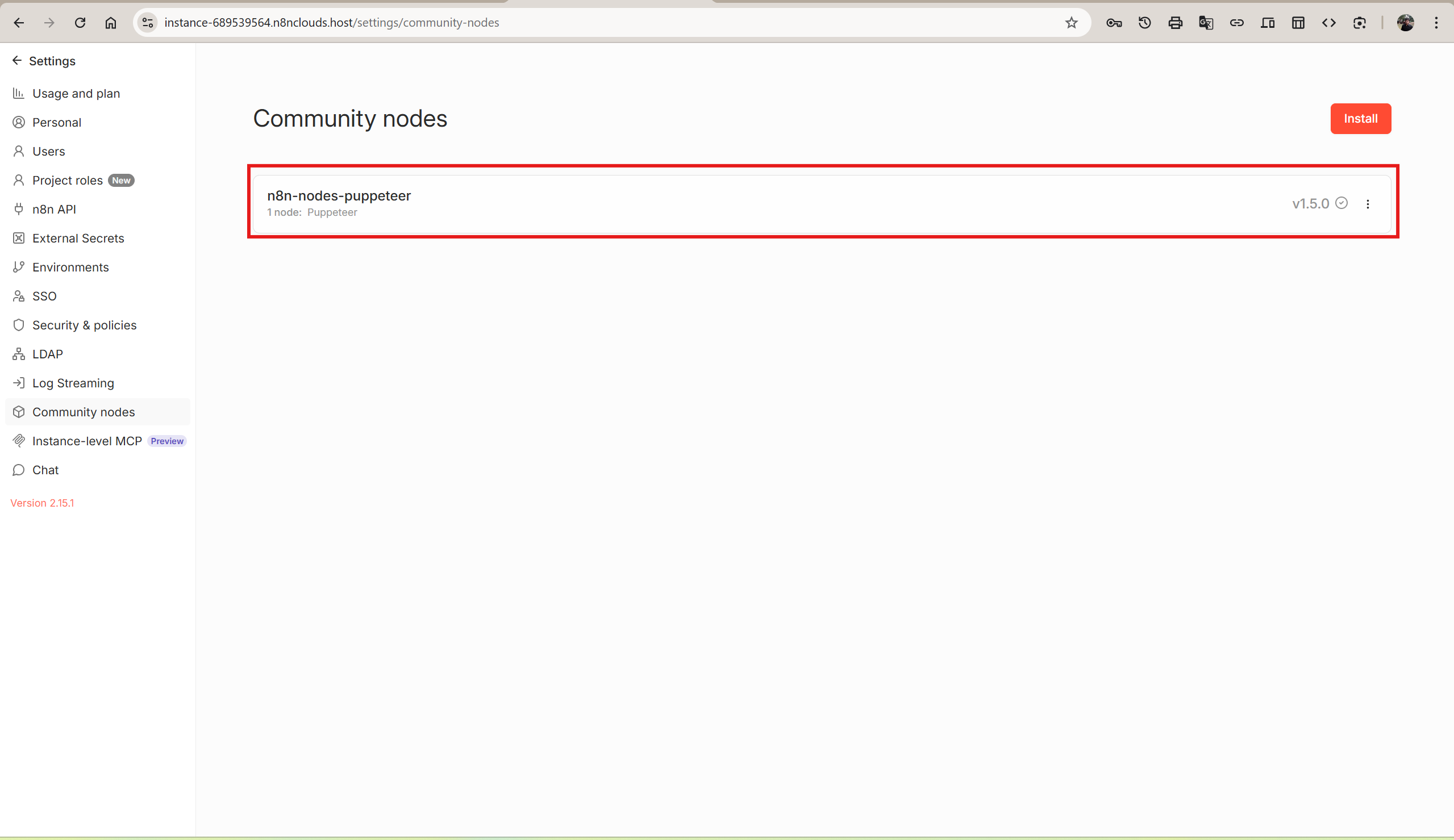
Puppeteer নোডটি এখন আপনার ইনস্ট্যান্সের সমস্ত ওয়ার্কফ্লোতে ব্যবহারযোগ্য।
ধাপ ৪ — ওয়ার্কফ্লোতে Puppeteer নোড যোগ করুন
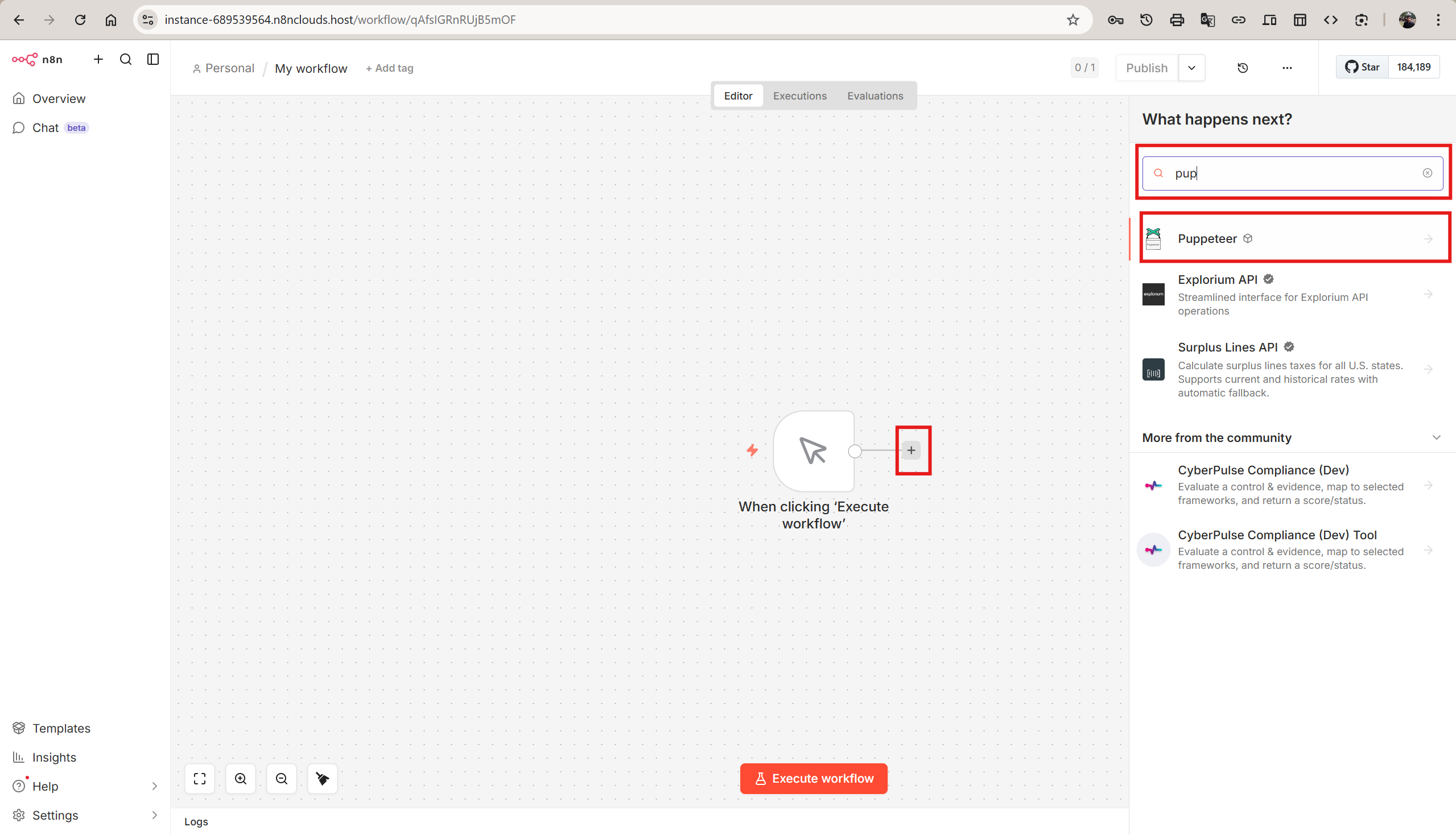
যেকোনো ওয়ার্কফ্লো খুলুন (বা নতুন একটি তৈরি করুন)। ক্যানভাসে + বাটনে ক্লিক করে নতুন নোড যোগ করুন। সার্চ বারে pup টাইপ করুন — Puppeteer নোডটি রেজাল্টের শীর্ষে গিয়ার আইকন (⚙) সহ দেখাবে, যা নির্দেশ করে এটি একটি ইনস্টল করা কমিউনিটি নোড।
Puppeteer-এ ক্লিক করে এর বিস্তারিত দেখুন। Node details প্যানেল নিশ্চিত করে যে প্যাকেজটি ইনস্টল আছে এবং চারটি উপলব্ধ অ্যাকশন দেখায়: Get Page Content, Get PDF, Get Screenshot এবং Run Custom Script।
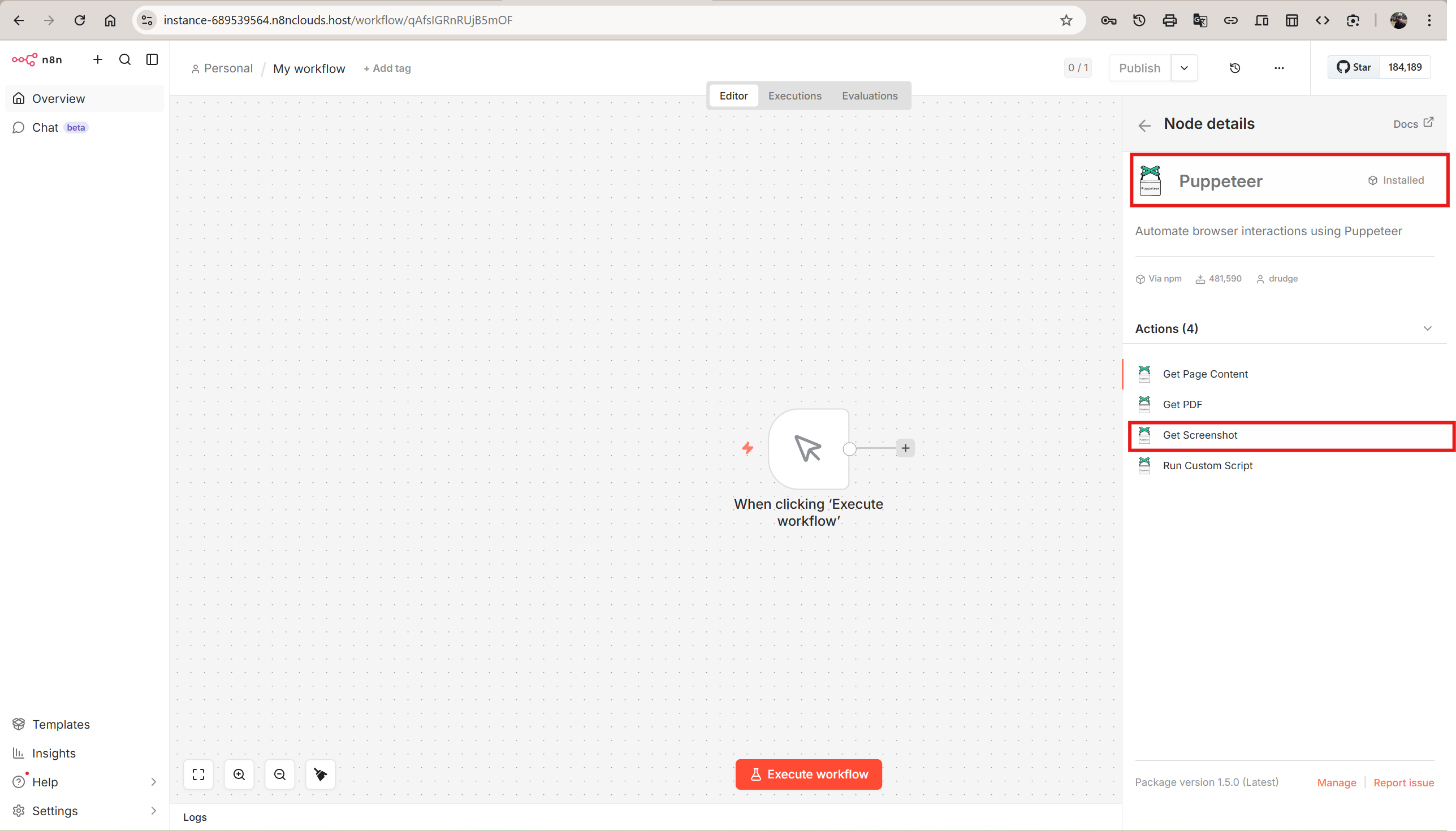
আপনার ওয়ার্কফ্লোতে নোড যোগ করতে Get Screenshot (বা আপনার প্রয়োজনীয় যেকোনো অপারেশন) সিলেক্ট করুন।
ধাপ ৫ — Puppeteer নোড কনফিগার করুন
Puppeteer নোড খোলা অবস্থায়, মৌলিক প্যারামিটারগুলো কনফিগার করুন:
- URL — যে ওয়েব পেজ ক্যাপচার করতে চান সেটি লিখুন (যেমন,
https://www.n8nclouds.com/) - Operation — Get Screenshot সিলেক্ট করুন
- Property Name —
dataরাখুন (বাইনারি ইমেজের আউটপুট কী) - Type — PNG, JPEG বা WebP থেকে বেছে নিন
রিমোট ব্রাউজার কানেক্ট করুন (ক্লাউড ইনস্ট্যান্সের জন্য আবশ্যক)
n8n Clouds ইনস্ট্যান্সগুলো কন্টেইনারে চলে যেখানে লোকাল Chrome ইনস্টল থাকে না, তাই আপনাকে WebSocket-এর মাধ্যমে একটি রিমোট ব্রাউজার কানেক্ট করতে হবে। নিচে স্ক্রল করে Options সেকশনে যান এবং Browser WebSocket Endpoint যোগ করুন।
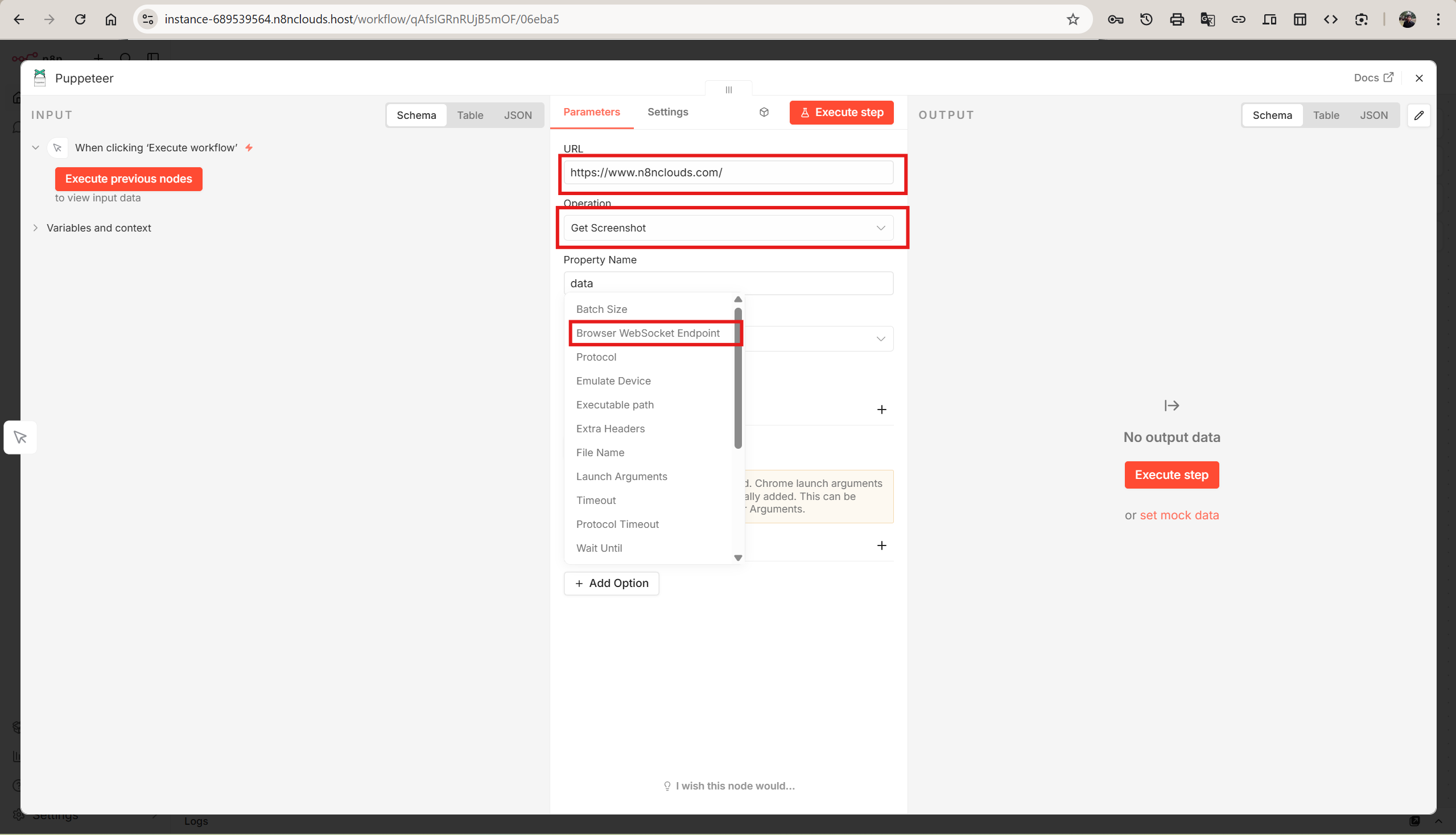
আপনার রিমোট ব্রাউজারের WebSocket URL দিন। জনপ্রিয় অপশনগুলো হলো:
| সার্ভিস | উদাহরণ WebSocket URL |
|---|---|
| Browserless | wss://chrome.browserless.io?token=YOUR_TOKEN |
| সেল্ফ-হোস্টেড Browserless | ws://your-server:3000?token=YOUR_TOKEN |
| Browsercloud | wss://api.browsercloud.io?token=YOUR_TOKEN |
টিপ: আপনি যদি ঘন ঘন Puppeteer ব্যবহার করেন, তাহলে আপনার ইনস্ট্যান্সে
PUPPETEER_BROWSER_WS_ENDPOINTএনভায়রনমেন্ট ভেরিয়েবল সেট করুন — তাহলে প্রতিটি Puppeteer নোড স্বয়ংক্রিয়ভাবে কানেক্ট হবে, প্রতিটি নোডে আলাদা কনফিগারেশনের দরকার নেই।
ধাপ ৬ — এক্সিকিউট করুন এবং ফলাফল দেখুন
Execute step (বা পুরো চেইনের জন্য Execute workflow) ক্লিক করুন। Puppeteer নোডটি আপনার টার্গেট URL-এ নেভিগেট করবে, স্ক্রিনশট ক্যাপচার করবে এবং বাইনারি আউটপুট হিসেবে রিটার্ন করবে।
ক্যাপচার করা ইমেজ প্রিভিউ করতে আউটপুট প্যানেলে Binary ট্যাবে যান।
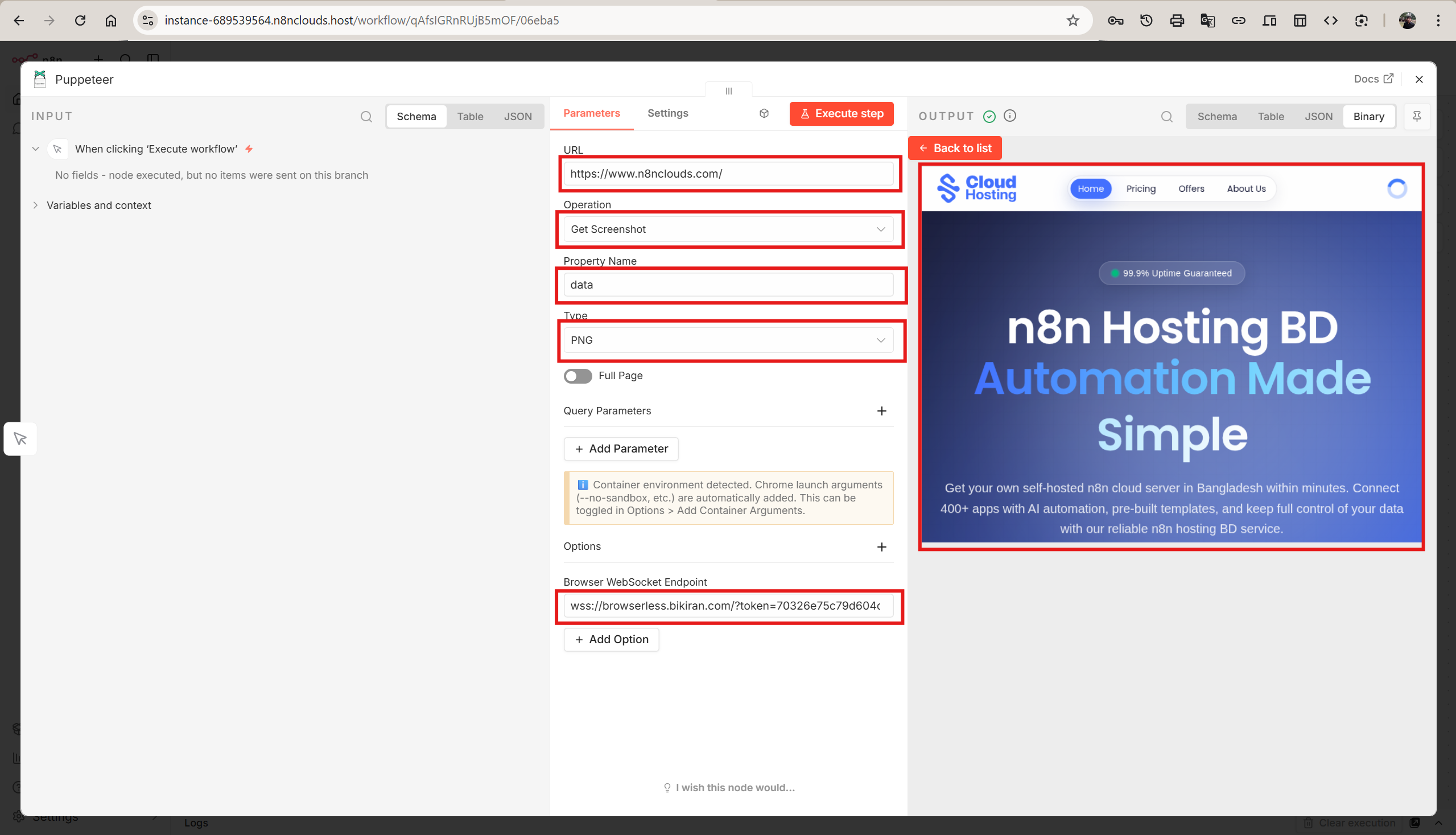
ব্যস — আপনার একটি চালু Puppeteer স্ক্রিনশট ওয়ার্কফ্লো তৈরি হয়ে গেছে।
আর কী কী করা যায়?
Puppeteer ইনস্টল করার পর, সম্ভাবনা শুধু স্ক্রিনশটের মধ্যে সীমাবদ্ধ নয়:
- PDF তৈরি করুন — ইনভয়েস, রিপোর্ট বা ড্যাশবোর্ড কাস্টম পেজ সাইজ, হেডার ও ফুটারসহ PDF-এ রূপান্তর করুন
- কন্টেন্ট স্ক্র্যাপ করুন — ডেটা পাইপলাইন ও মনিটরিংয়ের জন্য যেকোনো পেজ থেকে HTML বের করুন
- কাস্টম স্ক্রিপ্ট চালান — ফর্ম পূরণ, বাটন ক্লিক, লগ ইন এবং মাল্টি-স্টেপ ফ্লো নেভিগেট করতে সম্পূর্ণ Puppeteer কোড লিখুন
- ডিভাইস এমুলেট করুন — মোবাইল, ট্যাবলেট বা নির্দিষ্ট স্ক্রিন সাইজে পেজ কিভাবে রেন্ডার হয় দেখুন
- স্টেলথ মোড ব্যবহার করুন — যেসব সাইট হেডলেস ব্রাউজার ব্লক করে সেগুলো স্ক্র্যাপ করতে বট ডিটেকশন এড়ান
- ডাউনলোড ক্যাপচার করুন — স্ক্রিপ্ট এক্সিকিউশনের সময় ইউজার ইন্টারঅ্যাকশনে ট্রিগার হওয়া ফাইলগুলো স্বয়ংক্রিয়ভাবে ধরুন
- AI এজেন্টের সাথে ইন্টিগ্রেট করুন — n8n AI এজেন্টদের
$fromAI()ব্যবহার করে ডায়নামিকালি Puppeteer স্ক্রিপ্ট তৈরি করতে দিন
সমস্যা সমাধান
| সমস্যা | সমাধান |
|---|---|
| সার্চে নোড দেখাচ্ছে না | ইনস্টলেশনের পর আপনার n8n ইনস্ট্যান্স রিস্টার্ট করুন |
| স্ক্রিনশট ফাঁকা বা খালি | Browser WebSocket Endpoint সেট আছে এবং রিমোট ব্রাউজার চালু আছে কিনা নিশ্চিত করুন |
| কানেকশন টাইমআউট ত্রুটি | আপনার WebSocket URL সঠিক কিনা এবং ব্রাউজার সার্ভিস n8n ইনস্ট্যান্স থেকে অ্যাক্সেসযোগ্য কিনা দেখুন |
| শেয়ার্ড লাইব্রেরি মিসিং ত্রুটি | লোকাল Chrome-এর বদলে রিমোট ব্রাউজার ব্যবহার করুন — ক্লাউড ডিপ্লয়মেন্টের জন্য এটাই সুপারিশকৃত পদ্ধতি |
সারসংক্ষেপ
n8n-এ Puppeteer কমিউনিটি নোড ইনস্টল করতে মাত্র কয়েকটি ক্লিক লাগে:
- Settings → Community Nodes → Install-এ যান
n8n-nodes-puppeteerলিখুন এবং Install ক্লিক করুন- যেকোনো ওয়ার্কফ্লোতে Puppeteer নোড যোগ করুন
- WebSocket-এর মাধ্যমে রিমোট ব্রাউজার কানেক্ট করুন
- স্ক্রিনশট, PDF এবং আরো অনেক কিছু ক্যাপচার করা শুরু করুন
আপনি যদি n8n Clouds-এ আপনার n8n ইনস্ট্যান্স চালাচ্ছেন, রিমোট ব্রাউজার সেটআপ সরাসরি কাজ করবে — শুধু আপনার WebSocket এন্ডপয়েন্ট দিন এবং অটোমেশন শুরু করুন।